カメラ設定の調整
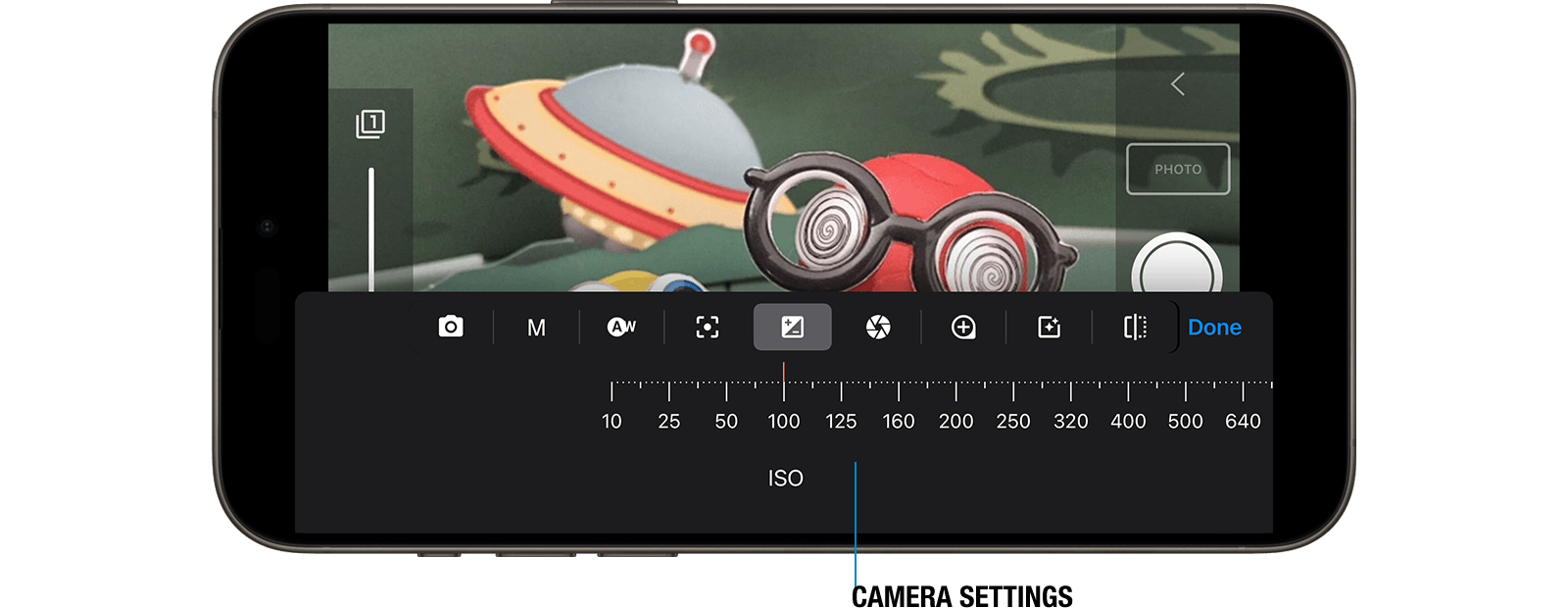
Stop Motion Studioのカメラ設定メニューでは、カメラを特定のニーズに合わせて調整するための様々なオプションが用意されています。 目的の結果を得るために、カメラ設定を調整する方法は次のとおりです。
カメラの選択
 : 次の画像をキャプチャするためのカメラデバイスを選択します。 内蔵カメラ、外付けウェブカメラ、デジタル一眼レフカメラ、またはStop Motion Studio用のリモートカメラなど、利用可能なオプションから選択してください。
露出補正
 : 露出の偏りを微調整して、画像を暗くしたり明るくしたりします。 値を小さくすると画像が暗くなり、値を大きくすると画像が明るくなります。
ホワイトバランス
 : ホワイトバランスの温度を調整して、好みに応じてクールまたはウォームな画像を作成します。
フォーカス
 : フォーカス設定を変更して、シーン内のオブジェクトをシャープまたはぼかします。距離と奥行きに合わせて調整します。
ISO
 : カメラセンサーの光感度を制御します。 値を小さくすると感度が下がり、値を大きくすると感度が上がります。 低照度環境では、ISOとシャッタースピードを調整して、画像のノイズを減らします。
シャッタースピード
 : 画像センサーの露出時間を決定します。 シャッタースピードを速くすると、センサーへの露出時間が短くなり、シャッタースピードを遅くすると、センサーへの露出時間が長くなります。 最適な露出を得るために、ISOとシャッタースピードの調整を組み合わせて使用します。
絞り
 : カメラレンズを通過する光の量を管理して、露出を制御します。
ズーム
 : ズームレベルを調整して、シーンを効果的にフレーミングします。必要に応じてズームインまたはズームアウトします。
グリーンスクリーン
 : 背景の変更のためにグリーンスクリーンフィルターをアクティブにします。必要に応じて背景を置き換えたり変更したりできます。
ミラー
 : カメラの表示を反転、ミラーリング、または回転させて、さまざまな視点を得ます。
TIP
リモートシャッターを使用すると、動きのリスクを最小限に抑えることができます。 また、利便性を高めるために、セカンドデバイスを使用して画像をキャプチャするために、リモートカメラ機能を使用することを検討してください。
WARNING
デバイスのカメラハードウェアによっては、一部のオプションが利用できない場合があります。