Color, Tamaño y Opacidad del Pincel
Cuando estés listo para dibujar, selecciona el color, el tamaño y la opacidad del pincel desde la barra de herramientas superior. Cada vez que cambies el tamaño o el color del pincel, se mostrará una vista previa con el pincel del tamaño correcto, incluso cuando estés acercando o alejando la imagen.
- Usa el símbolo de tamaño del pincel
 para cambiar el grosor del trazo.
- Usa el símbolo de opacidad
 para hacer el trazo más transparente.
- Usa el símbolo de color
 para seleccionar un nuevo color para el trazo.
Stop Motion Studio viene con un conjunto de colores predefinidos llamados muestras de color. Puedes cambiar el color de una muestra de color en cualquier momento.
- Presiona el símbolo de color para abrir las muestras de color.
- Selecciona Editar para abrir el selector de color.
- Selecciona un nuevo color.
- La muestra de color actual cambiará automáticamente al color seleccionado.
- Presiona Listo para cerrar el selector de color.
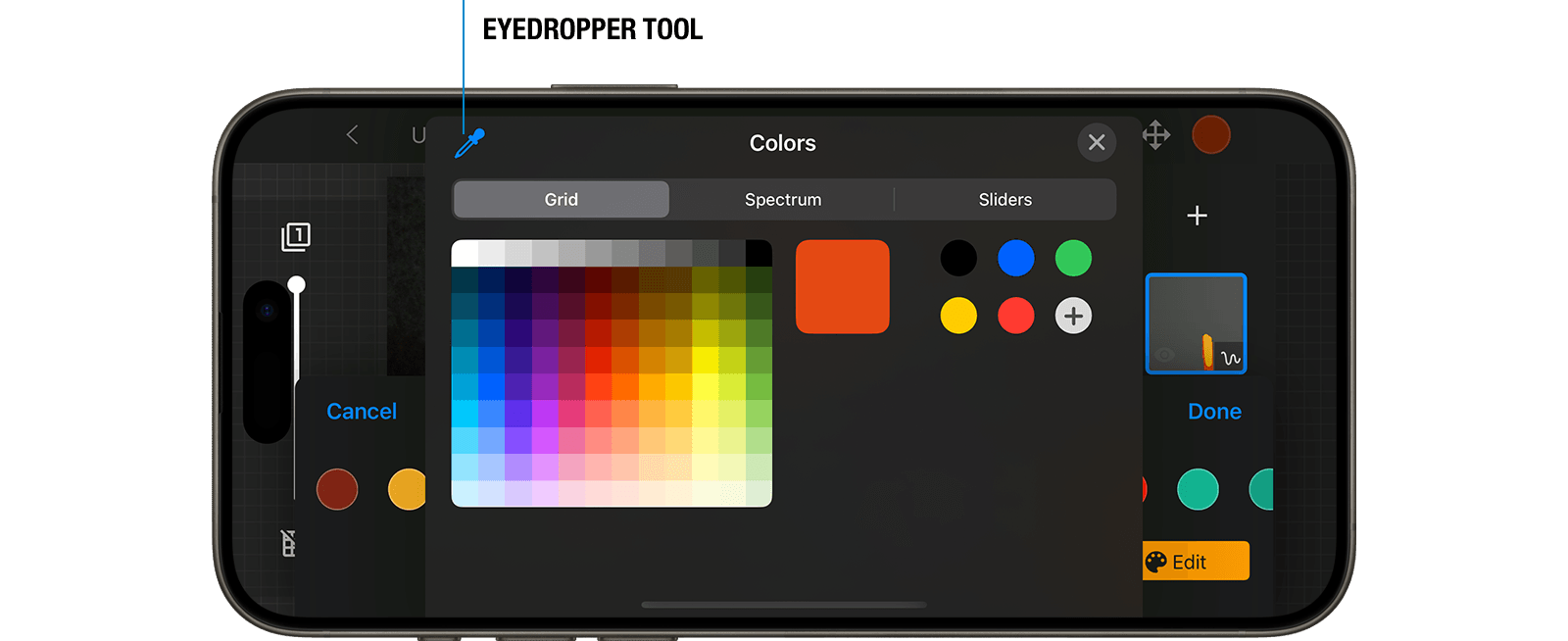
Elegir un color con la herramienta Cuentagotas te permite seleccionar cualquier color que encuentres en la imagen actual. La herramienta Cuentagotas muestra el color para designarlo como un nuevo color. Puedes muestrear un color desde cualquier lugar de la pantalla.
- Presiona el símbolo de color para abrir las muestras de color.
- Elige Editar para abrir el selector de color.
- Selecciona la herramienta Cuentagotas.
- Mueve el visor circular sobre el color para muestrearlo.
- La muestra de color actual cambiará automáticamente al color muestreado.
- Presiona Listo para cerrar el selector de color.