브러시 색상, 크기 및 불투명도
그림을 그릴 준비가 되면 상단 도구 모음에서 브러시의 색상, 크기 및 불투명도를 선택해 봐. 브러시 크기나 색상을 변경할 때마다 이미지가 확대/축소되어 있어도 올바른 크기의 브러시 미리보기가 표시될 거야.
- 스트로크의 크기를 변경하려면 브러시 크기 기호
 를 사용해.
- 스트로크를 더 투명하게 만들려면 불투명도 기호
 를 사용해.
- 스트로크의 새 색상을 선택하려면 색상 기호
 를 사용해.
Stop Motion Studio에는 색상 견본이라고 하는 미리 정의된 색상 세트가 있어. 언제든지 색상 견본의 색상을 변경할 수 있어.
- 색상 기호 를 눌러 색상 견본을 열어 봐.
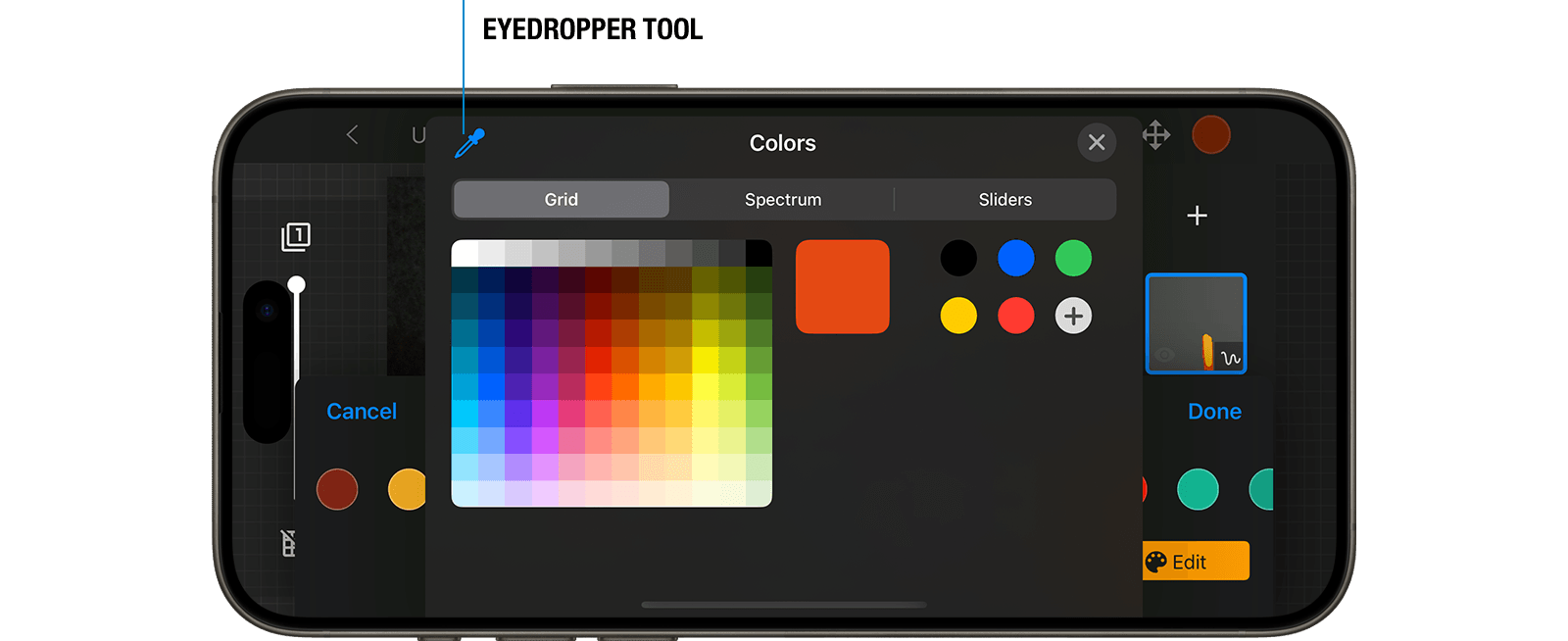
- 편집을 선택하여 색상 선택기를 열어.
- 새 색상을 선택해.
- 현재 색상 견본이 자동으로 선택한 색상으로 변경될 거야.
- 완료를 눌러 색상 선택기를 닫아.
색상 추출 도구를 사용하여 현재 이미지에서 찾을 수 있는 모든 색상을 선택할 수 있어. 색상 추출 도구는 새 색상으로 지정할 색상을 샘플링해. 화면 어디에서든 색상을 샘플링할 수 있어.
- 색상 기호 를 눌러 색상 견본을 열어 봐.
- 편집을 선택하여 색상 선택기를 열어.
- 색상 추출 도구를 선택해.
- 원형 뷰파인더를 색상 위로 이동하여 샘플링해.
- 현재 색상 견본이 자동으로 샘플링된 색상으로 변경될 거야.
- 완료를 눌러 색상 선택기를 닫아.