이미지 편집기 사용하기
스톱 모션 스튜디오 이미지 편집기에서는 프레임 이미지를 직접 그리거나 텍스트, 도형, 배경을 추가하여 프레임 이미지를 향상시킬 수 있습니다. 또한 프레임 이미지를 자르거나 뒤집거나 회전할 수도 있습니다. 이미지 편집기는 이러한 기능과 더 많은 기능을 제공하여 애니메이션을 미세 조정할 수 있는 다재다능한 도구 모음을 제공합니다.
- 영화 편집기에서 편집하려는 프레임을 선택하고 프레임 편집 메뉴를 엽니다.
- 이미지를 편집하려면 Edit
 을 선택합니다.
- 완료되면 뒤로 화살표
 를 눌러 영화 편집기로 돌아갑니다.
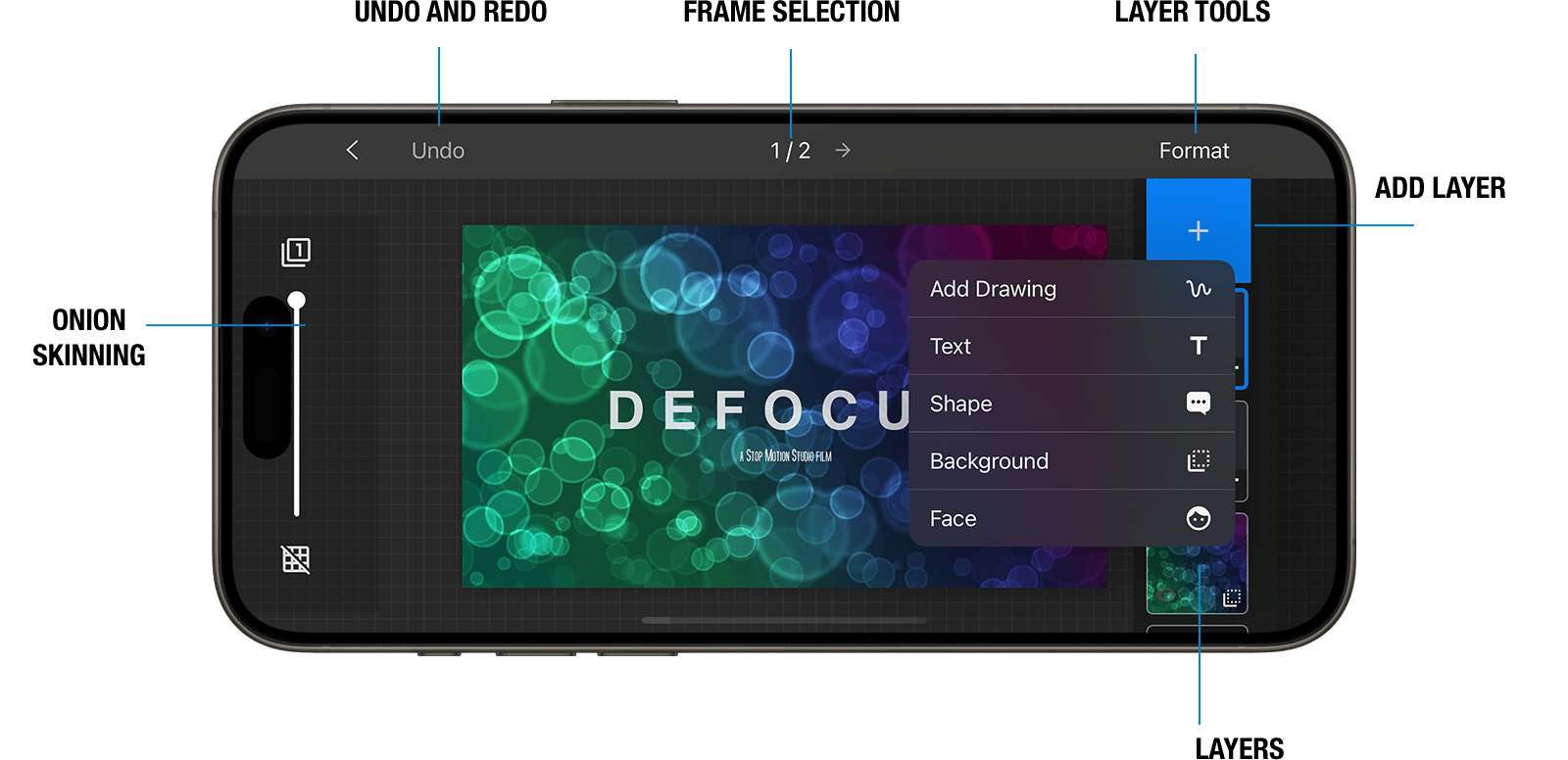
이미지 편집기를 열면 탐색 모음에 모든 도구, 왼쪽에 오버레이 컨트롤, 오른쪽에 레이어 개요가 표시됩니다. 오버레이 컨트롤을 사용하면 이전 프레임에 불투명도를 변경할 수 있습니다. 이렇게 하면 연속적인 애니메이션을 만드는 데 도움이 됩니다. 레이어 개요는 이미지의 모든 레이어를 보여줍니다.
이미지 편집기를 사용하면 언제든지 이미지를 확대 및 축소할 수 있습니다. 확대하면 이미지의 세부 사항을 더 자세히 볼 수 있으며 변경하기가 더 쉬워질 수 있습니다. 축소하면 한 번에 이미지의 더 많은 부분을 볼 수 있습니다. 다음 제스처를 사용하세요:
모바일:
- 두 손가락으로 핀치하여 확대 또는 축소합니다. 핀치를 닫아 축소하거나, 핀치를 열어 확대합니다.
- 두 손가락으로 어떤 방향으로든 드래그하여 이미지를 이동합니다.
- 길을 잃은 경우, 두 손가락으로 더블탭하여 이동 및 확대/축소를 재설정합니다. 두 손가락으로 다시 더블탭하여 이전 위치로 확대/축소합니다.
Android에서는 먼저 줌 기호  을 눌러 줌 모드로 전환합니다.
데스크톱:
 기호를 클릭하여 줌 및 이동 모드로 전환합니다.
- 클릭하고 드래그하여 이미지를 이동합니다.
- 마우스 오른쪽 버튼을 클릭하여 보기 메뉴를 열어 확대 수준을 변경합니다.
 기호를 클릭하여 편집 모드로 돌아갑니다.
TIP
오버레이 컨트롤과 레이어 개요를 화면 밖으로 스와이프하는 제스처를 사용할 수 있습니다. 이렇게 하면 이미지를 편집할 공간이 더 많아집니다.