Цвет, Размер и Непрозрачность Кисти
Когда ты готов рисовать, выбери цвет, размер и непрозрачность кисти на верхней панели инструментов. Каждый раз, когда ты меняешь размер или цвет кисти, будет показан предварительный просмотр кисти в правильном размере, даже когда ты приближаешь или удаляешь изображение.
- Используй символ размера кисти
 , чтобы изменить толщину штриха.
- Используй символ непрозрачности
 , чтобы сделать штрих более прозрачным.
- Используй символ цвета
 , чтобы выбрать новый цвет для штриха.
Stop Motion Studio поставляется с набором предопределенных цветов, называемых палитрой. Ты можешь изменить цвет палитры в любое время.
- Нажми на символ цвета , чтобы открыть палитру цветов.
- Выбери Редактировать, чтобы открыть инструмент выбора цвета.
- Выбери новый цвет.
- Текущий цвет палитры автоматически изменится на выбранный цвет.
- Нажми Готово, чтобы закрыть инструмент выбора цвета.
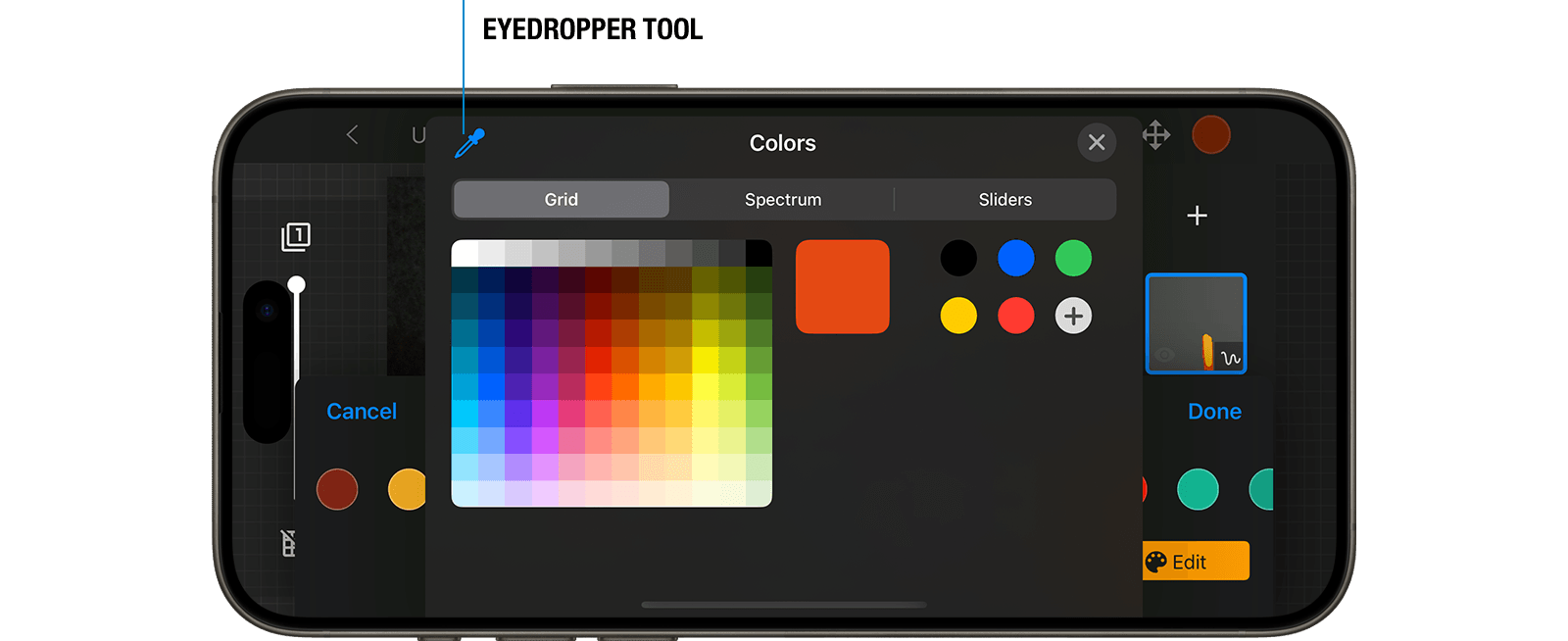
Выбор цвета с помощью инструмента Пипетки позволяет тебе выбрать любой цвет, найденный в текущем изображении. Инструмент Пипетки берет образец цвета для обозначения как нового цвета. Ты можешь взять образец цвета из любой точки экрана.
- Нажми на символ цвета , чтобы открыть палитру цветов.
- Выбери Редактировать, чтобы открыть инструмент выбора цвета.
- Выбери инструмент Пипетки.
- Перемести круговой видоискатель над цветом, чтобы взять образец.
- Текущий цвет палитры автоматически изменится на выбранный цвет.
- Нажми Готово, чтобы закрыть инструмент выбора цвета.