Hilfslinien für die Animation
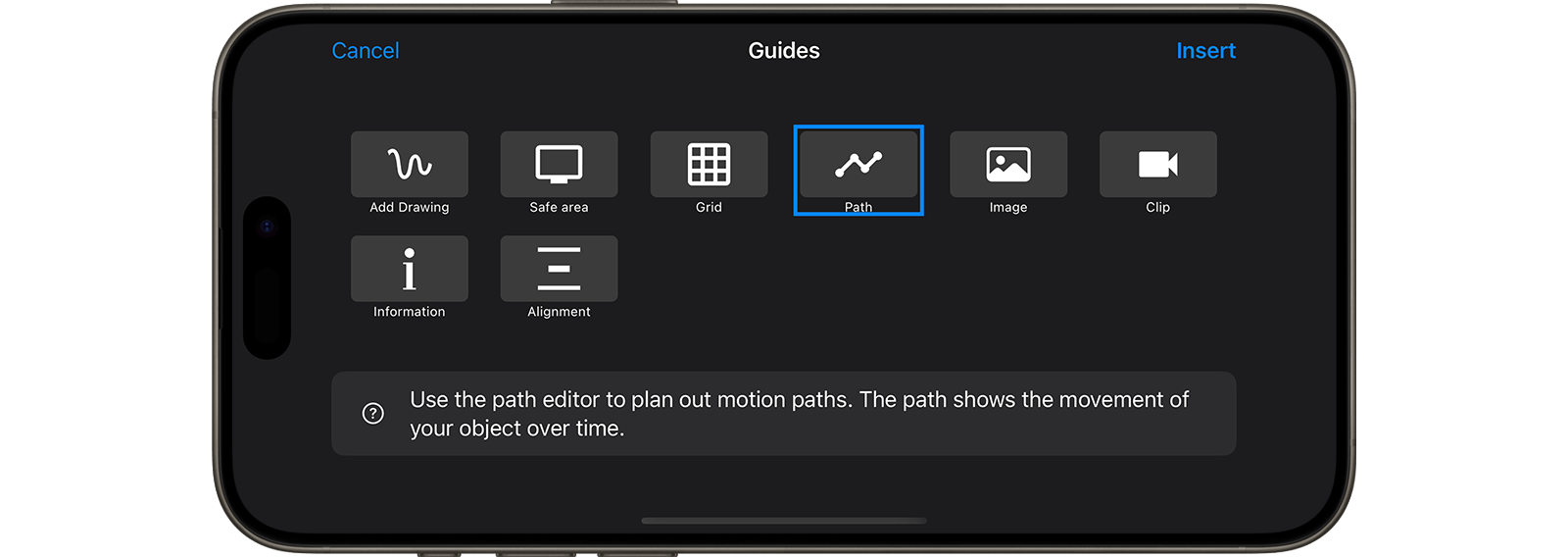
Hilfslinien helfen dir, deine Animation zu planen.
Bewegungspfad
- Weg festlegen: Lege mit dem Bewegungspfad den Weg eines Gegenstands fest. Mit den blauen Griffen änderst du seine Form.
- Timing anpassen: Jede Markierung auf dem Pfad zeigt die Position des Gegenstands bei der nächsten Aufnahme. Ändere die Anzahl der Schritte oder Bilder, um das Timing an deine Animation anzupassen.
- Vorschau: Drücke die Wiedergabetaste, um die Animation anzusehen.
Markierungen zeichnen
- Mit den Zeichenwerkzeugen markierst du die Positionen von Gegenständen in der Kulisse.
Raster
- Das Raster hilft dir, die Kamera an der Szene auszurichten. Du kannst die Anzahl der Zeilen und Spalten, die Farbe und die Deckkraft ändern.
Weitere Ebenen
- Sicherer Bereich: Blende den sicheren TV-Bereich ein, damit wichtige Teile der Szene sichtbar bleiben.
- Bild: Importiere ein Bild als Vorlage für deine Animation.
- Videoclip: Importiere einen Videoclip als Vorlage für die Bewegung deiner Figuren.
- Wasserwaage: Zeigt, ob das Gerät waagerecht und senkrecht ausgerichtet ist.
- Informationen: Zeigt aktuelle Kamerainformationen.
Hilfslinieneditor öffnen
- Halte das Rastersymbol
 gedrückt.
- Auf macOS kannst du auch im Menü „Aufnahme“ die Option „Hilfslinieneditor anzeigen“ wählen.
Probiere die Hilfslinien aus, um deine Animation leichter zu planen und zu gestalten.