Pinselfarbe, Größe und Deckkraft
Wähle in der oberen Werkzeugleiste Farbe, Größe und Deckkraft des Pinsels. Wenn du Größe oder Farbe änderst, erscheint eine Vorschau in der richtigen Pinselgröße – auch bei vergrößerter oder verkleinerter Ansicht.
- Pinselgröße
 ändert die Strichbreite.
 - Deckkraft
 macht den Strich durchsichtiger.
 - Farbe
 wählt eine neue Strichfarbe.
Stop Motion Studio bietet vorgegebene Farben als Farbfelder. Du kannst sie jederzeit ändern:
- Drücke auf Farbe , um die Farbfelder zu öffnen.
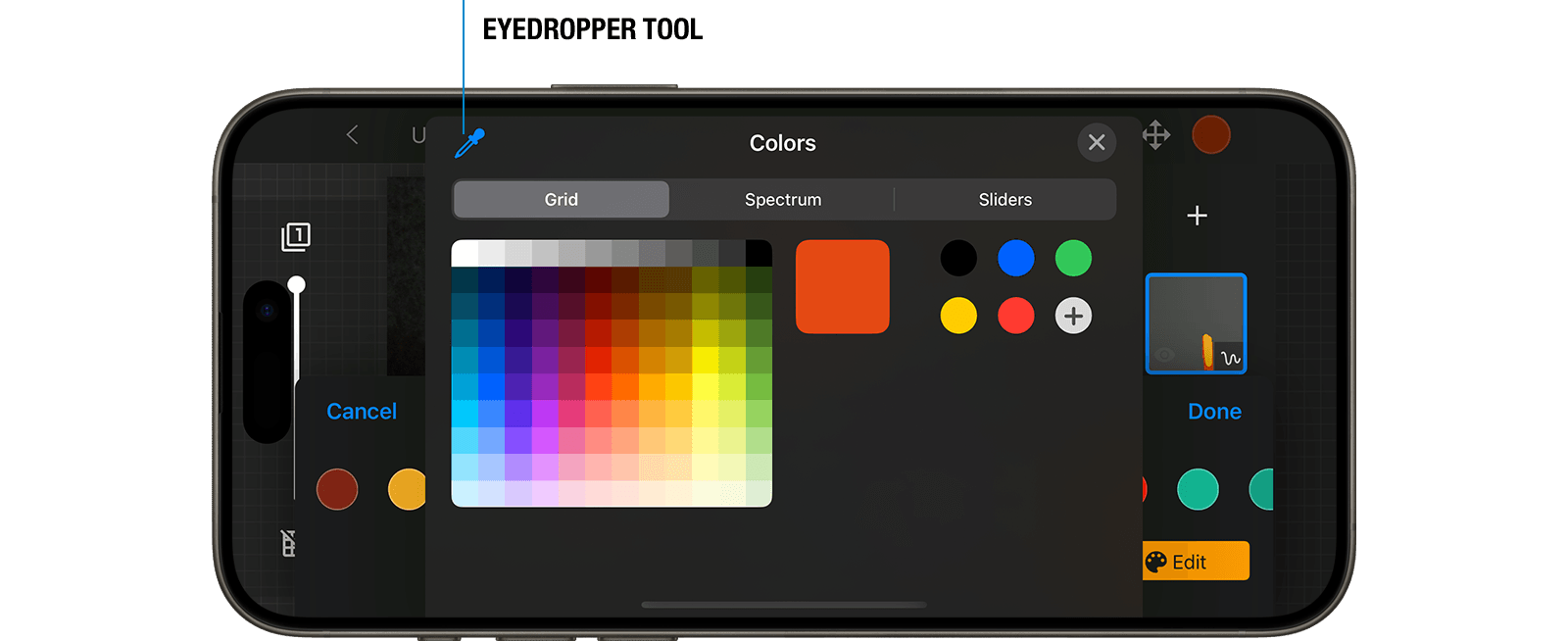
- Wähle „Bearbeiten“, um die Farbauswahl zu öffnen.
- Wähle eine neue Farbe.
- Das aktuelle Farbfeld übernimmt sie automatisch.
- Drücke „Fertig“.
Mit der Pipette nimmst du eine Farbe aus dem aktuellen Bild auf. Du kannst eine Farbe überall auf dem Bildschirm auswählen:
- Öffne mit die Farbfelder.
- Wähle „Bearbeiten“.
- Wähle die Pipette.
- Bewege den runden Sucher über die gewünschte Farbe.
- Das aktuelle Farbfeld übernimmt die aufgenommene Farbe automatisch.
- Drücke „Fertig“.