Den Bildeditor verwenden
Im Bildeditor von Stop Motion Studio kannst du auf Bilder malen, Text, Formen und Hintergründe hinzufügen sowie Bilder zuschneiden, spiegeln und drehen.
- Wähle im Filmeditor ein Bild und öffne das Bildmenü.
- Wähle „Bearbeiten“
 .
- Drücke danach den Zurück-Pfeil
 , um zum Filmeditor zurückzukehren.
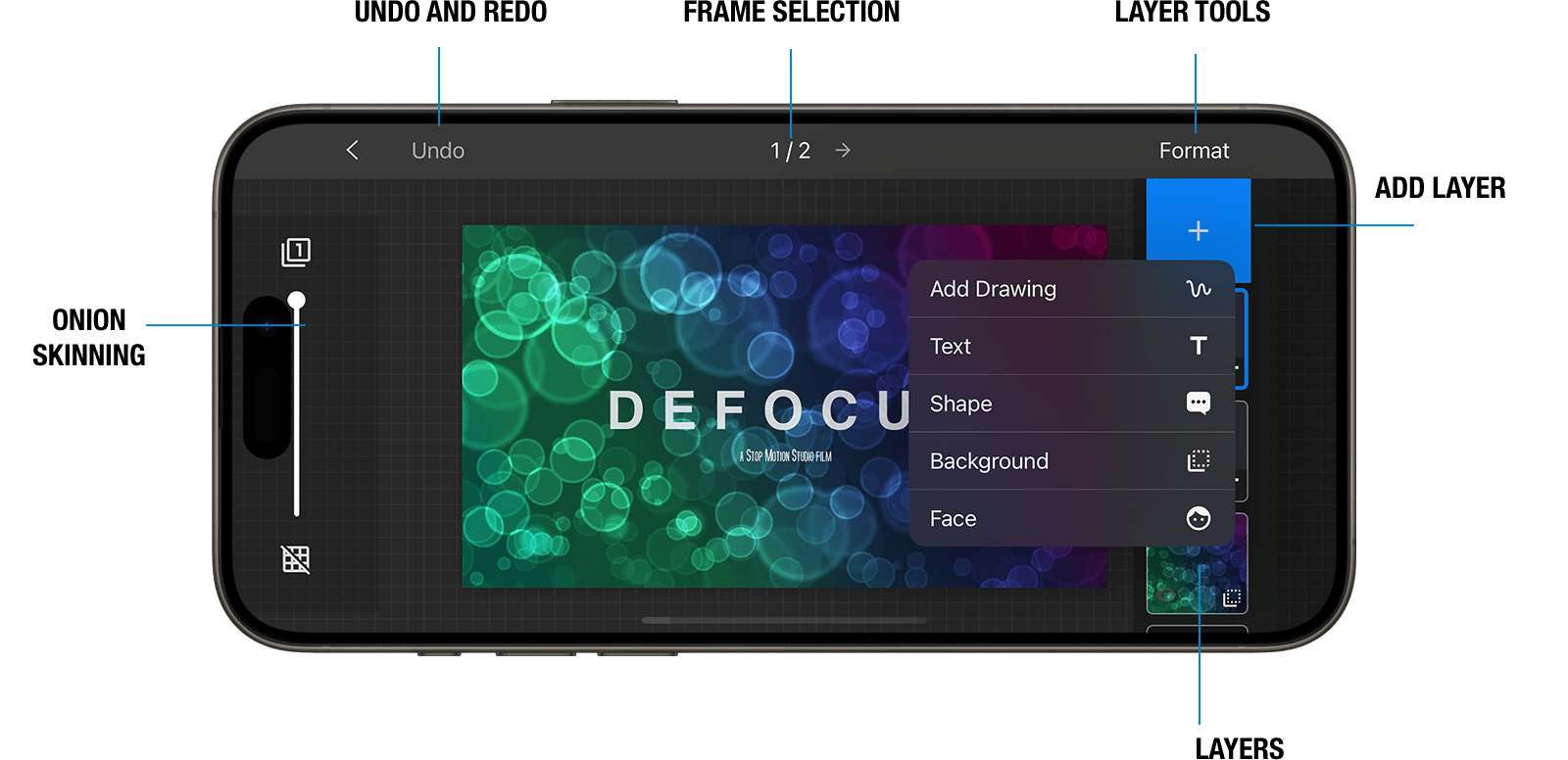
Oben findest du die Werkzeuge, links die Regler für die Überlagerung und rechts die Ebenenübersicht. Mit den Reglern links passt du die Deckkraft des vorherigen Bildes an. Das hilft bei einer durchgehenden Animation. Rechts siehst du alle Ebenen des Bildes.
Du kannst jederzeit hineinzoomen, um Details genauer zu bearbeiten, oder herauszoomen, um mehr vom Bild zu sehen.
Mobile Geräte:
- Ziehe zwei Finger auseinander zum Hineinzoomen oder zusammen zum Herauszoomen.
- Ziehe mit zwei Fingern, um den Bildausschnitt zu verschieben.
- Tippe zweimal mit zwei Fingern, um Zoom und Ausschnitt zurückzusetzen. Wiederhole die Geste, um zur vorherigen Ansicht zurückzukehren.
Tippe auf Android zuerst auf das Zoomsymbol  , um in den Zoommodus zu wechseln.
Computer:
- Klicke auf
 , um in den Zoom- und Verschiebemodus zu wechseln.
- Halte die Maustaste gedrückt und ziehe, um den Ausschnitt zu verschieben.
- Öffne mit einem Rechtsklick das Ansichtsmenü und ändere die Zoomstufe.
- Klicke auf
 , um zum Bearbeitungsmodus zurückzukehren.
Tipp
Wische die Regler links und die Ebenenübersicht rechts aus dem Bildschirm, um mehr Platz zum Bearbeiten zu haben.